
إضافة أول منتج إلى متجر Cliprz
الإجابة المختصرة
قبل البدء
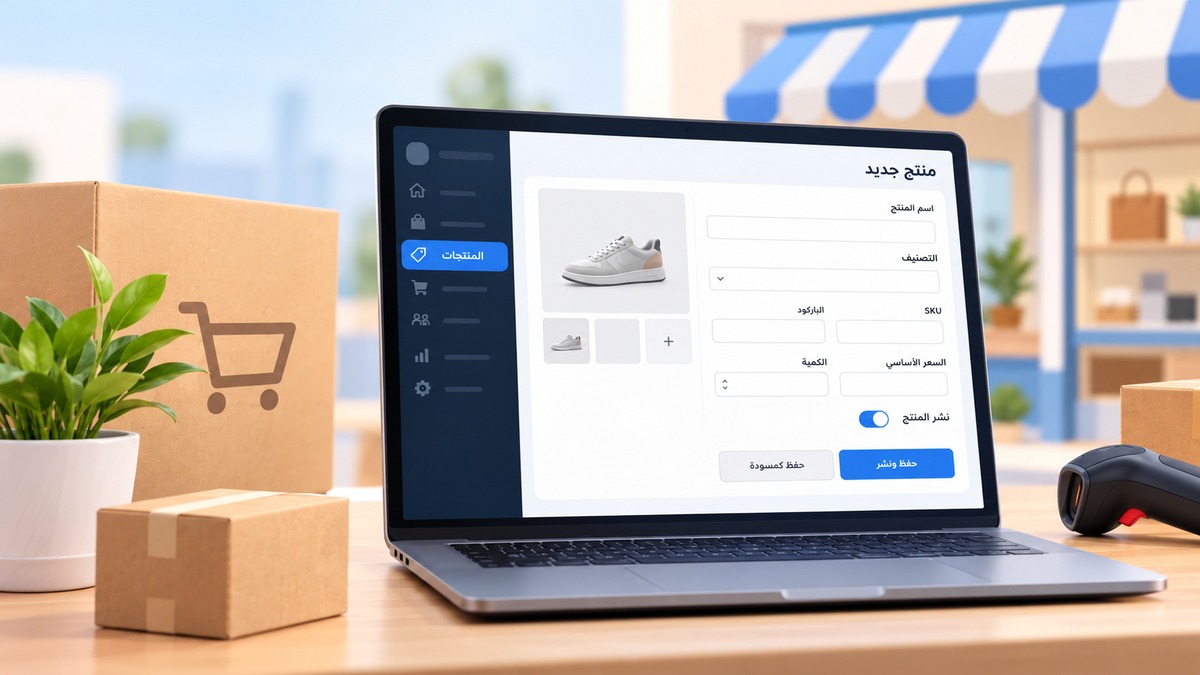
تشرح هذه الخطوات إضافة منتج يدويًا إلى متجر Cliprz، وتحديد سعره وتوفره، ثم نشره مباشرة أو حفظه كمسودة. استخدم هذا المسار للمنتجات التي تُدخلها بنفسك، وليس لشرح استيراد المنتجات من برنامج المحاسبة.
سجّل الدخول إلى لوحة إدارة متجرك بحساب يتيح إدارة المنتجات. جهّز اسم المنتج وسعره والكمية المتاحة وصورة اختيارية.
فتح صفحة إضافة المنتج
افتح قسم المنتجات من لوحة الإدارة.
إذا كانت القائمة خالية، اضغط أضف أول منتج. وإذا كانت هناك منتجات بالفعل، اضغط منتج جديد من أعلى القائمة.
ستفتح صفحة بعنوان أضف منتج.
تعبئة بيانات المنتج
في اسم المنتج اكتب الاسم الذي يميز السلعة بوضوح، مثل «قميص قطن أزرق»؛ الحد الأقصى 200 حرف.
في سعر المنتج أدخل رقماً يساوي صفراً أو أكبر. تظهر عملة المتجر بجانب الحقل. تأكد من أنها العملة المقصودة قبل الحفظ.
في الكمية المتاحة أدخل عدداً صحيحاً لا يقل عن صفر، إذا كنت تتبع المخزون. مثلاً، أدخل 12 عندما تكون لديك 12 قطعة.
إذا كنت تريد عرض منتج يتوفر حسب الطلب ولا ترغب بتتبع كميته، فعّل لا أريد تتبّع المخزون (متوفر حسب الطلب). عند تفعيله لا يلزم إدخال الكمية ويصبح حقلها معطّلاً. لا يعني هذا الخيار أن الطلب سيُنفّذ أو يُشحن تلقائياً.
في صورة المنتج (اختياري) اختر صورة إذا كانت متاحة. يجب أن تكون صورة صالحة وبحجم لا يتجاوز 4 ميغابايت.
في صفحة الإضافة المبسطة، ينشئ النظام SKU والرابط الفريد تلقائياً؛ لا تحتاج لإدخالهما. يمكن تعديلهما لاحقاً من النموذج الكامل للمنتج.
حفظ المنتج ونشره
اضغط حفظ ونشر إذا أردت إنشاء المنتج بحالة منشورة، أو احفظه مسودة إذا أردت الاحتفاظ به دون عرضه للعملاء.
بعد الحفظ، راجع الرسالة التي توضح هل المنتج ظاهر للعملاء فعلاً. النشر لا يضمن الظهور إذا كانت إعدادات الظهور أو التوفر تمنعه.
إذا أصبح المنتج ظاهراً، استخدم عرض المنتج في المتجر لمراجعته. وإذا حفظته كمسودة، تستطيع استخدام نشر المنتج الآن؛ أو اضغط إضافة منتج آخر لإدخال منتج جديد.
مثال عملي
لإضافة 12 قطعة من «قميص قطن أزرق»، أدخل الاسم، ثم السعر بالعملة الظاهرة، واكتب 12 في الكمية المتاحة، وارفع الصورة إن وجدت، ثم اضغط «حفظ ونشر». إذا كان المنتج يُجهز عند الطلب، يمكنك بدلاً من ذلك تفعيل «لا أريد تتبّع المخزون (متوفر حسب الطلب)».
إذا لم يظهر المنتج للعملاء
إذا حفظته كمسودة، اضغط نشر المنتج الآن بعد مراجعة بياناته.
إذا كانت الكمية صفراً، فقد تمنع إعدادات المتجر ظهور المنتجات غير المتوفرة. أدخل كمية صحيحة أو راجع سياسة التوفر.
إذا كان المنتج أو فئته مخفياً، راجع إعدادات الظهور والنشر في التعديل الكامل.
إذا ظهر تنبيه تعذر حفظ المنتج، فلا تعُد لإدخال البيانات من البداية؛ يحتفظ النموذج بالبيانات المدخلة لتتمكن من إعادة المحاولة. راجع صحة السعر والكمية والصورة.
النتيجة المتوقعة
سيصبح لديك منتج يدوي محفوظ في لوحة الإدارة، مع معرّف SKU ورابط فريد مولدين تلقائياً. تكون حالته منشورة أو مسودة بحسب اختيارك، ويعرض النظام نتيجة التحقق من ظهوره للزبائن بعد الحفظ.