
التعرف على صفحة المنتجات والبحث والتصفية وإجراءات الإدارة في Cliprz
الإجابة المختصرة
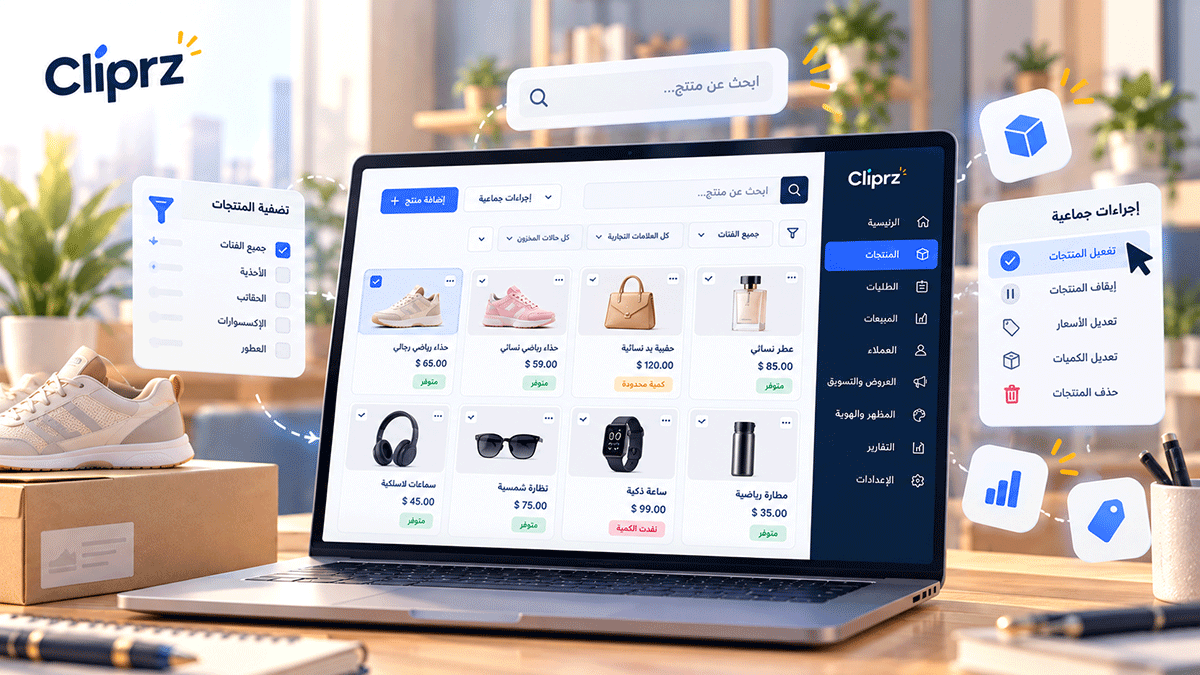
التعرف على صفحة المنتجات والبحث والتصفية وإجراءات الإدارة في Cliprz
بعد إضافة منتجاتك إلى Cliprz، ستحتاج إلى صفحة تستطيع من خلالها الوصول إلى أي منتج بسرعة، ومراجعة حالته، وتعديل بياناته أو إدارته مع منتجات أخرى.
توفر صفحة المنتجات أدوات للبحث والتصفية، وبطاقات تعرض معلومات كل منتج، بالإضافة إلى إجراءات فردية وجماعية تساعدك في إدارة الكتالوج.
في هذا الدليل سنتعرف على الصفحة وأدواتها الرئيسية، بينما سنخصص مقالات مستقلة لشرح كل عملية بالتفصيل.
قبل البدء
سجّل الدخول إلى لوحة تحكم Cliprz باستخدام حساب يملك صلاحية الوصول إلى المنتجات.
إذا لم تكن قد أضفت منتجات بعد، يمكنك الرجوع إلى مقالة إضافة أول منتج إلى متجر Cliprz خطوة بخطوة.
الخطوة الأولى: فتح صفحة المنتجات
افتح لوحة تحكم متجرك.
من القائمة الجانبية، افتح المنتجات والمخزون.
اضغط المنتجات.
ستظهر صفحة إدارة منتجات متجرك.
إذا كان المتجر فارغاً، ستجد رسالة «لا توجد منتجات حتى الآن» مع زر «أضف أول منتج».
أما إذا كانت لديك منتجات، فستظهر على شكل بطاقات تحتوي على معلوماتها الأساسية.
الخطوة الثانية: التعرف على بطاقة المنتج
تجمع بطاقة المنتج معلومات تساعدك على معرفة حالته دون فتح صفحة التعديل.
صورة المنتج واسمه
تظهر صورة المنتج الرئيسية واسمه باللغة العربية.
يساعدك ذلك على تمييز المنتجات، وخاصة عندما يحتوي المتجر على منتجات متشابهة.
رمز SKU أو المعرّف البديل
يمكن أن يظهر SKU أسفل اسم المنتج.
إذا كان التاجر قد عيّن حقلاً مخصصاً ليحل محل SKU في قائمة الإدارة، فقد تظهر قيمة ذلك الحقل بدلاً منه.
الفئة
تعرض البطاقة اسم الفئة المرتبط بها المنتج، أو «بدون فئة» إذا لم يتم تصنيفه.
السعر
تعرض البطاقة السعر بالطريقة التي يعتمدها المتجر للعرض.
قد تختلف عملة العرض عن عملة السعر المخزنة في المصدر المحاسبي، وفق إعدادات المتجر.
إذا لم يتوفر سعر صالح للعرض، قد تظهر عبارة «السعر غير متاح».
المخزون
تعرض البطاقة كمية المخزون، مع تمييز لوني يساعد على ملاحظة حالتها.
الكمية صفر أو أقل تُميز بلون تحذيري قوي، والكميات المنخفضة تُميز بصورة مختلفة عن الكميات الأعلى.
حالة النشر
توجد ثلاث حالات أساسية:
منشور: المنتج منشور.
مخفي عن متجرك (مسودة): المنتج محفوظ كمسودة غير منشورة.
مؤرشف: المنتج أُوقف عرضه مع الاحتفاظ بسجله.
مهم: كون المنتج منشوراً لا يعني بالضرورة أنه ظاهر للعملاء؛ فقد توجد قواعد ظهور أو فئة مخفية أو إعدادات تتعلق بالتوفر.
حالة ارتباط المنتج بالمحاسبة
قد تظهر شارة توضّح مصدر المنتج:
يدوي: منتج لا يرتبط حالياً بمصدر محاسبي.
متصل: منتج مرتبط بمصدر مزامنة.
مفصول: منتج لم يعد موجوداً في المصدر وفق حالة المزامنة المسجلة، وقد يحتاج إلى مراجعة.
تساعدك هذه المعلومة على معرفة ما إذا كانت بيانات المنتج تُدار محلياً أم تأتي من برنامج محاسبة.
الخطوة الثالثة: البحث عن منتج
بدلاً من التنقل بين البطاقات، استخدم حقل البحث الموجود في صفحة المنتجات.
يمكنك البحث باستخدام:
اسم المنتج.
رمز SKU.
الباركود.
قيم بعض الحقول المخصصة التي جرى اعتمادها للتعريف بالمنتج.
مثال عملي
لنفترض وجود منتج اسمه حذاء رياضي أبيض، ورمزه SHOE-001.
يمكنك محاولة الوصول إليه بكتابة الاسم أو جزء منه، أو إدخال الرمز SHOE-001.
يبحث النظام في بيانات المنتجات ويعرض النتائج المطابقة.
إذا لم يظهر أي منتج، ستجد رسالة «لا توجد منتجات تطابق بحثك».
ملاحظة: البحث داخل لوحة الإدارة ليس بالضرورة مطابقاً تماماً لبحث الزبائن في واجهة المتجر؛ فلكل منهما آلية ومجال استخدام خاص.
الخطوة الرابعة: تصفية المنتجات
تساعدك الفلاتر على الوصول إلى مجموعة محددة من المنتجات.
فلتر حالة النشر
يمكنك اختيار:
مسودة.
منشور.
مؤرشف.
مثلاً، اختر مسودة عندما تريد العثور على المنتجات التي لم تنشرها بعد.
فلتر مراجعة المزامنة
يتضمن خيارَي:
يحتاج مراجعة.
تمت مراجعته.
يفيد هذا الفلتر بصورة خاصة عندما تكون منتجات المتجر مرتبطة ببرنامج محاسبة وتوجد حالات تحتاج إلى مراجعة.
ترتيب حسب الكمية
يمكن اختيار:
الأقل كمية أولاً.
الأكثر كمية أولاً.
يساعد ذلك في مراجعة المنتجات منخفضة المخزون أو العثور على المنتجات ذات الكميات المرتفعة.
فلتر بدون صورة
يعرض المنتجات التي لا تحتوي على صور.
قد يظهر إلى جانب اسم الفلتر عدد المنتجات التي تفتقر إلى صورة.
هذا مفيد عندما تريد تحسين شكل المتجر ومعالجة بطاقات المنتجات الناقصة.
فلتر الفئة
يمكنك تحديد فئة معينة لعرض المنتجات المرتبطة بها فقط.
مثلاً، إذا اخترت فئة الأحذية الرياضية، فستتمكن من التركيز على منتجات تلك الفئة دون بقية الكتالوج.
الخطوة الخامسة: استخدام الفرز والتنقل بين المنتجات
تعرض الصفحة المنتجات الأحدث إنشاءً أولاً بصورة افتراضية.
يمكن استخدام أدوات الفرز والفلاتر المتاحة لتغيير ترتيب النتائج، كما يمكن الانتقال بين صفحات المنتجات عندما يحتوي المتجر على عدد كبير منها.
عند استخدام البحث، قد تختلف طريقة التنقل بين النتائج عن التصفح المعتاد.
الخطوة السادسة: التعرف على إجراءات المنتج الواحد
تحتوي بطاقة المنتج على أدوات تختلف بحسب حالة المنتج وبياناته.
التعديل الكامل
يفتح نموذجاً شاملاً لتعديل معلومات المنتج وإعداداته.
استخدمه عندما تحتاج إلى تعديل البيانات التفصيلية، مثل الوصف أو سياسة البيع أو النشر والظهور.
التعديل السريع
يفتح لوحة جانبية لتعديل عدد من الحقول دون الانتقال إلى صفحة مستقلة.
تنبيه: يعتمد التعديل السريع على حفظ الحقول تلقائياً بعد مغادرتها، ولا يستخدم زر حفظ موحداً.
إضافة صور
يسمح برفع صور إضافية إلى معرض المنتج مباشرة.
إدارة الصور
عندما يحتوي المنتج على صور، يمكن اختيار الصورة الرئيسية أو حذف صور مسموح بحذفها.
النشر
قد يظهر إجراء «انشر» للمنتج اليدوي المحفوظ كمسودة.
بعد النشر، يتحقق النظام من قابلية ظهور المنتج فعلياً للعملاء، وقد يعرض تنبيهاً إن كانت هناك مشكلة.
مراجعة المزامنة ومشاركة المنتج
بحسب حالة المنتج وميزاته، قد تتوفر إجراءات إضافية تتعلق بمراجعة مصدر البيانات أو إنشاء رابط مشاركة للمنتج.
حذف المنتج
قد يتوفر إجراء حذف بحسب صلاحيات المستخدم وحالة المنتج.
تنبيه: لا تستخدم الحذف لإخفاء منتج مؤقتاً؛ هناك خيارات للنشر والأرشفة والظهور دون حذف بيانات المنتج.
الخطوة السابعة: إدارة عدة منتجات دفعة واحدة
إذا أردت تنفيذ إجراء على مجموعة منتجات، يمكنك تحديد البطاقات المطلوبة واستخدام قائمة الإجراءات الجماعية.
تشمل الإجراءات التي يدعمها النظام:
نشر المحدّد: تحويل المنتجات المحددة إلى حالة منشور.
أرشفة المحدّد: إيقاف عرض المنتجات المحددة مع الاحتفاظ بها مؤرشفة.
تحويل لمسودة: إعادة المنتجات المحددة إلى حالة المسودة.
تمييز المحدّد: جعل المنتجات المحددة منتجات مميزة.
الحذف الجماعي: حذف المنتجات المحددة عند السماح بذلك.
تتطلب بعض هذه الإجراءات تأكيداً قبل التنفيذ.
مهم: لا تفترض أن النشر الجماعي يتجاوز بقية شروط ظهور المنتج. يمكن أن يبقى المنتج غير ظاهر نتيجة قواعد الظهور أو التوفر.
مثال عملي: مراجعة المنتجات قبل إطلاق المتجر
لنفترض أن لديك 100 منتج، وتريد تجهيزها للنشر.
يمكنك اتباع التسلسل التالي:
استخدم فلتر بدون صورة لمعرفة المنتجات التي تحتاج إلى صور.
اختر مسودة لمراجعة المنتجات غير المنشورة.
استخدم فلتر الفئة لمراجعة المنتجات ضمن كل قسم.
جرّب ترتيب المنتجات بحسب الكمية لتحديد المنتجات التي تحتاج إلى متابعة مخزونها.
افتح التعديل الكامل أو السريع لتصحيح البيانات.
بعد التأكد من سلامة المنتجات، حدد المنتجات المناسبة واستخدم نشر المحدّد.
افتح المتجر كما يراه الزبون وتحقق من النتائج.
بهذه الطريقة تستطيع مراجعة مجموعة كبيرة من المنتجات بصورة منظمة، بدلاً من فتحها عشوائياً.
مشاكل شائعة
لا يظهر المنتج في نتائج البحث
تحقق من الاسم أو الرمز، ثم أزل الفلاتر النشطة التي قد تستبعد المنتج.
يظهر المنتج في لوحة الإدارة لكنه غير موجود في المتجر
تحقق من حالة النشر وقرار الظهور والفئة والمخزون. وجود المنتج في لوحة الإدارة لا يضمن ظهوره في الواجهة العامة.
لا أجد زر إدارة الصور
تظهر بعض الإجراءات فقط عندما يحتوي المنتج على صور أو تتحقق شروط الإجراء.
لا أستطيع تعديل الكمية
إذا كان المنتج مرتبطاً ببرنامج محاسبة، فقد تكون الكمية خاضعة للمزامنة وغير قابلة للتعديل المباشر من نموذج المنتج.
ظهرت رسالة نجاح النشر لكن المنتج لا يظهر
راجع إعدادات الظهور والتوفر؛ فحالة النشر وحدها ليست الشرط الوحيد للعرض.
النتيجة المتوقعة
بعد قراءة هذا الشرح ستتمكن من فهم بطاقات المنتجات، والبحث والتصفية، ومراجعة حالة المنتج، والوصول إلى أدوات التعديل والصور، وتنفيذ الإجراءات الجماعية بصورة أكثر تنظيماً.
المقالة التالية: تعديل بيانات المنتج في Cliprz — التعديل الكامل والتعديل السريع.