
إدارة فريق المتجر والمستخدمين والصلاحيات في Cliprz
الإجابة المختصرة
ما هي إدارة فريق المتجر في Cliprz؟
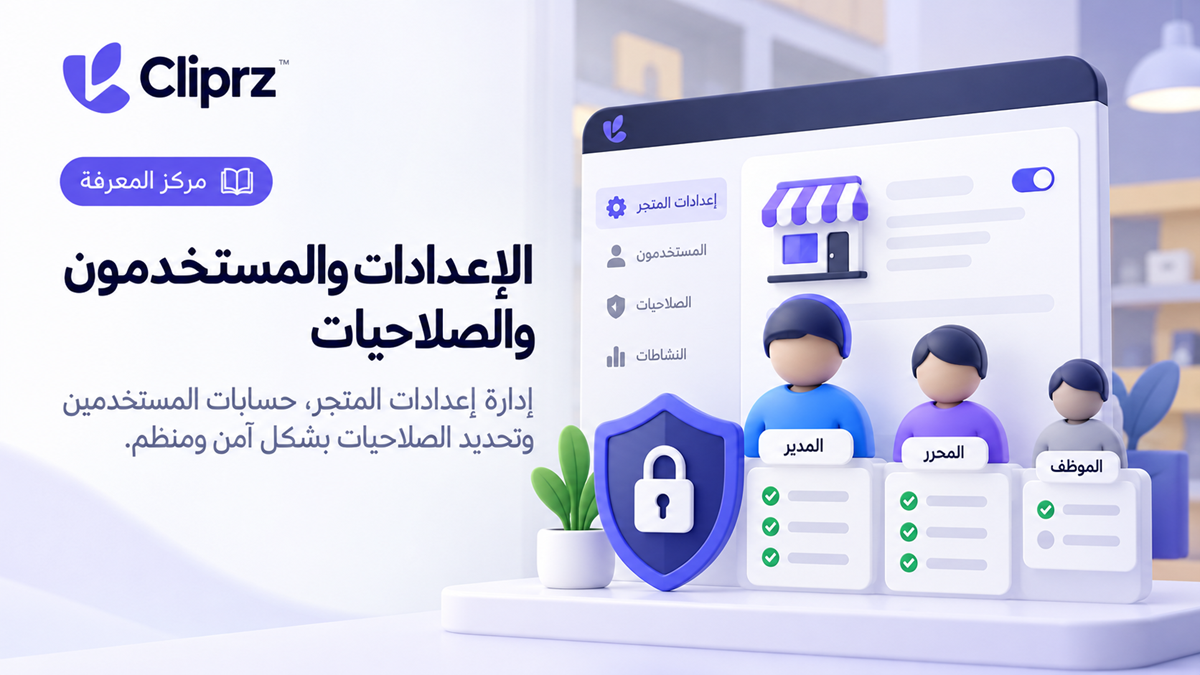
تتيح لك منصة Cliprz إضافة أعضاء إلى فريق متجرك، وإنشاء حساب مستقل لكل موظف، وتحديد الصلاحيات المتاحة له، وإدارة بيانات حسابه وكلمة مروره.
من خلال هذه الوظيفة تستطيع تنظيم العمل بين أعضاء الفريق دون الحاجة إلى مشاركة حسابك الشخصي وكلمة مروره.
تنبيه مهم: نظام الصلاحيات الحالي في Cliprz يغطي إدارة الفريق والعروض والكوبونات والحملات والأتمتة والتجارة الاجتماعية. لكنه لا يقيّد بعد جميع أقسام لوحة التحكم، مثل المنتجات والطلبات والعملاء وإعدادات المتجر. لذلك لا تعتبر إلغاء جميع الصلاحيات وسيلة لمنع الموظف من الوصول إلى كامل اللوحة.
1. الوصول إلى إدارة فريق المتجر
سجّل الدخول إلى لوحة تحكم متجرك.
افتح مجموعة الإدارة والاشتراك من القائمة الجانبية.
اختر فريق المتجر.
ستظهر قائمة أعضاء الفريق المسجلين في المتجر.
تعرض القائمة المعلومات التالية:
الاسم: اسم عضو الفريق.
البريد: البريد الإلكتروني المستخدم لتسجيل الدخول.
عدد الصلاحيات: عدد الصلاحيات المحددة للحساب.
أضيف في: تاريخ ووقت إنشاء حساب العضو.
يمكنك البحث عن العضو باستخدام اسمه أو بريده الإلكتروني.
ملاحظة: إذا لم يظهر خيار «فريق المتجر»، فقد لا يمتلك حسابك صلاحية إدارة الفريق.
2. إضافة عضو جديد إلى فريق المتجر
لإنشاء حساب مستقل لأحد الموظفين:
افتح صفحة فريق المتجر.
اضغط زر إضافة عضو.
أدخل اسم الموظف في حقل الاسم.
أدخل بريده الإلكتروني في حقل البريد الإلكتروني. يجب أن يكون البريد صحيحاً وغير مستخدم لحساب آخر.
أدخل كلمة مرور أولية في حقل كلمة المرور.
انتقل إلى قسم الصلاحيات وحدد الوظائف المطلوبة.
أكمل إنشاء الحساب من زر التأكيد.
ارجع إلى قائمة الفريق وتأكد من ظهور العضو الجديد.
بعد إنشاء الحساب، يستطيع الموظف استخدام بيانات تسجيل الدخول الخاصة به للوصول إلى لوحة التاجر.
تنبيه أمني: لا تشارك كلمة مرور حساب المالك مع الموظفين. أنشئ حساباً مستقلاً لكل شخص، ولا تضف أشخاصاً غير موثوقين قبل اكتمال نظام تقييد الوصول إلى جميع أقسام اللوحة.
3. فهم صلاحيات أعضاء الفريق
تظهر الصلاحيات في نموذج إضافة العضو أو تعديله ضمن قائمة اختيار.
صلاحيات إدارة الفريق
إدارة فريق المتجر
تسمح بالوصول إلى إدارة أعضاء الفريق وإضافة الحسابات وتعديلها وفق الإجراءات المتاحة.
امنح هذه الصلاحية للمسؤول عن إدارة المستخدمين فقط.
صلاحيات العروض والكوبونات
مشاهدة العروض والكوبونات: الاطلاع على العروض والكوبونات الموجودة.
إنشاء العروض والكوبونات: إضافة عروض وكوبونات جديدة.
تعديل العروض والكوبونات: تغيير إعدادات العروض والكوبونات.
حذف العروض والكوبونات: حذفها عندما يسمح النظام بذلك.
مثال: إذا كان لديك موظف مسؤول عن تجهيز العروض التسويقية، يمكنك منحه صلاحيات المشاهدة والإنشاء والتعديل دون منحه صلاحية الحذف.
صلاحيات صفحات العروض
مشاهدة صفحات العروض والتحليلات.
إنشاء صفحات العروض.
تعديل صفحات العروض.
حذف صفحات العروض.
نشر وإلغاء نشر صفحات العروض.
يمكنك الفصل بين الموظف الذي يُحضّر صفحات العروض والموظف المسؤول عن نشرها.
صلاحيات الأتمتة والتجارة الاجتماعية
إدارة العروض الذكية والأتمتة: تتيح إدارة الوظائف المدعومة الخاصة بالعروض المؤتمتة.
إدارة ربط وأتمتة التجارة الاجتماعية: تتيح إدارة وظائف الربط والأتمتة الاجتماعية المتوفرة في المتجر.
مهم: قد تتطلب بعض الوظائف اشتراكاً أو ميزة مفعّلة في المتجر، حتى لو كانت الصلاحية محددة للموظف.
4. تعديل بيانات موظف موجود
يمكنك تعديل بيانات الموظف دون الحاجة إلى حذف حسابه وإعادة إنشائه.
افتح فريق المتجر.
ابحث عن العضو المطلوب.
اضغط تعديل.
عدّل الاسم أو البريد الإلكتروني حسب الحاجة.
راجع قائمة الصلاحيات وحدد الصلاحيات التي تريد منحها أو إلغاءها.
احفظ التعديلات.
أعد فتح الحساب للتأكد من حفظ المعلومات الجديدة.
تغيير كلمة مرور الموظف
من نموذج تعديل العضو:
افتح حقل كلمة المرور.
أدخل كلمة المرور الجديدة.
احفظ التعديل.
أبلغ الموظف ببيانات الدخول الجديدة بطريقة آمنة.
إذا لم ترغب بتغيير كلمة مرور الموظف، اترك حقل كلمة المرور فارغاً عند التعديل.
5. حساب المالك والصلاحيات الكاملة
قد يظهر بعض الحسابات في قائمة الفريق بعبارة مالك — كامل.
هذا يعني أن الحساب يحتفظ بجميع الصلاحيات وفق آلية التوافق الحالية في النظام.
عند فتح حساب المالك للتعديل، تظهر جميع مربعات الصلاحيات محددة.
إبقاء جميع المربعات محددة يحافظ على الصلاحيات الكاملة للحساب.
إلغاء بعض الصلاحيات وحفظها يحوّل الحساب إلى قائمة صلاحيات محددة.
إلغاء جميع المربعات قد يسحب منه إمكانية إدارة الفريق والوظائف المحمية بنظام الصلاحيات.
تحذير: لا تعدّل صلاحيات حساب المالك دون التأكد من أثر التغيير. فقد يؤدي إلغاء صلاحية إدارة الفريق إلى فقدان القدرة على إدارة المستخدمين من ذلك الحساب.
6. حذف عضو من فريق المتجر
إذا غادر الموظف العمل أو لم يعد بحاجة إلى الوصول:
افتح فريق المتجر.
ابحث عن العضو المطلوب.
اضغط حذف.
راجع الحساب المحدد بعناية.
أكمل تأكيد الحذف.
تحقق من اختفاء العضو من قائمة الفريق.
لا يظهر خيار حذف الحساب الذي تستخدمه حالياً لتنفيذ العملية.
يستخدم النظام الحذف المرن لحسابات المستخدمين؛ لذلك لا يعني حذف العضو بالضرورة محو جميع السجلات التاريخية المرتبطة به.
7. إدارة حسابك الشخصي من «حسابي»
يمكنك تعديل بيانات حسابك الشخصي بشكل مستقل عن إدارة فريق المتجر.
افتح قائمة المستخدم من لوحة التحكم.
اختر حسابي.
افتح قسم معلومات الحساب.
راجع اسمك والبريد الإلكتروني ورقم الهاتف.
عدّل المعلومات المطلوبة.
احفظ التغييرات.
البريد الإلكتروني المسجل في حسابك هو البريد الذي تستخدمه لتسجيل الدخول.
تغيير كلمة مرور حسابك
انتقل إلى قسم كلمة المرور.
أدخل كلمة المرور الجديدة.
أعد إدخالها في حقل التأكيد.
أدخل كلمة المرور الحالية ضمن قسم تأكيد التغيير.
احفظ التعديلات.
اترك حقول كلمة المرور فارغة إذا لم ترغب في تغييرها.
ربط حساب Google
إذا كان تكامل Google مفعلاً في المنصة، يظهر ضمن صفحة «حسابي» قسم الدخول بحساب غوغل.
يمكنك استخدام ربط حساب غوغل لربط الحساب، أو إلغاء الربط إذا كان مرتبطاً مسبقاً.
تفعيل التحقق بخطوتين
تدعم لوحة التاجر التحقق الإضافي بواسطة تطبيق مصادقة ورموز استرداد.
يساعد ذلك على حماية الحساب في حال انكشاف كلمة المرور.
احتفظ برموز الاسترداد في مكان آمن، ولا تشاركها مع الآخرين.
8. مشكلات شائعة وحلولها
لا يظهر خيار «فريق المتجر»
قد يكون الحساب لا يمتلك صلاحية إدارة فريق المتجر.
تحقق من حسابك والصلاحيات المسجلة له.
لا يمكن إضافة موظف بسبب البريد الإلكتروني
تأكد من أن البريد مكتوب بصيغة صحيحة وغير مستخدم في حساب آخر داخل المتجر.
لا أريد تغيير كلمة مرور الموظف
يمكن ترك حقل كلمة المرور فارغاً عند تعديل حساب موجود، مع تعديل بقية الحقول بشكل طبيعي.
ألغيت جميع الصلاحيات لكن الموظف يستطيع فتح بعض الصفحات
هذا أحد حدود نظام الصلاحيات في الإصدار الحالي.
الصلاحيات المحددة لا تغطي بعد جميع صفحات لوحة التحكم. ولذلك قد تبقى بعض الأقسام متاحة رغم عدم تحديد أي صلاحية.
لا تستخدم هذا الإعداد وحده لإنشاء حساب ذي وصول مقيد بالكامل.
الموظف لا يرى إحدى ميزات التسويق
تحقق من الصلاحية المطلوبة، ثم تأكد من أن الميزة نفسها متاحة في اشتراك المتجر.
9. النتيجة المتوقعة
بعد تطبيق الخطوات تستطيع إدارة حسابات فريق المتجر، بما في ذلك:
إضافة أعضاء جدد بحسابات مستقلة.
تعديل بيانات الأعضاء.
تحديد الصلاحيات للوظائف المدعومة.
تغيير كلمات المرور.
حذف الأعضاء عند الحاجة.
إدارة حسابك الشخصي وتأمينه.
تذكر: صلاحيات Cliprz الحالية ليست بديلاً عن نظام وصول شامل لكل أقسام لوحة التحكم. يجب أخذ هذا القيد في الاعتبار عند منح الموظفين إمكانية الدخول إلى المتجر.