
التحقق من ملكية المتجر في Google Search Console
الإجابة المختصرة
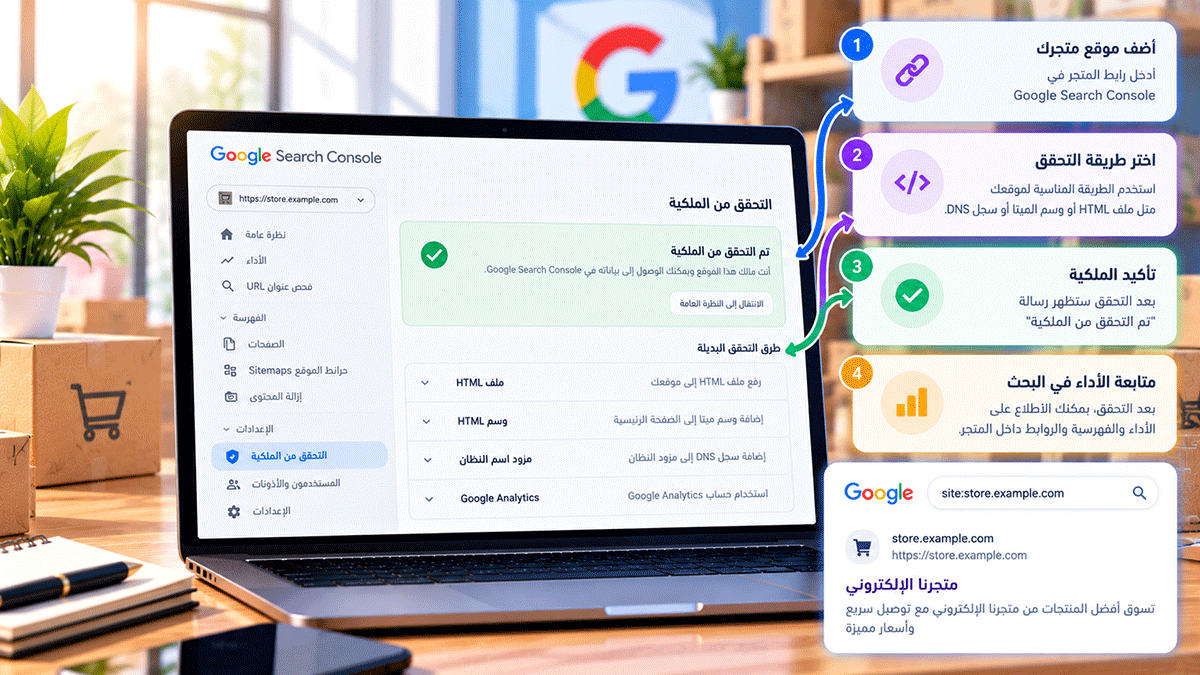
يمكن إدخال رمز التحقق من Google Search Console في إعدادات المتجر لإثبات ملكية الموقع دون رفع ملف HTML.
قبل البدء
سجّل الدخول إلى لوحة تحكم متجرك باستخدام حساب يملك صلاحية الوصول إلى القسم المذكور. قد تختلف الخيارات المتاحة بحسب الباقة والصلاحيات.
الخطوات العملية
افتح «إعدادات المتجر».
في قسم «التحقق من ملكية المتجر (Google Search Console)» حدد «رمز التحقق (Verification code)».
افتح صفحة Google Search Console الرسمية وأنشئ ملكية من نوع URL prefix بعنوان متجرك الصحيح.
من طرق التحقق اختر HTML tag وانسخ قيمة content فقط من وسم التحقق.
الصق القيمة في الحقل دون علامات الاقتباس أو وسم HTML، ثم اضغط «حفظ الإعدادات».
ارجع إلى Search Console واضغط Verify.
ملاحظات مهمة
الرابط الرسمي: https://search.google.com/search-console/welcome
إضافة رمز التحقق لا تعني ضمان ظهور الموقع في نتائج البحث.
لا تشارك رمز التحقق من ملكية الموقع مع جهات غير مصرح بها.
عند حدوث مشكلة
عند فشل التحقق، تأكد من صحة عنوان المتجر والبروتوكول وأن القيمة المنسوخة هي content وحدها.
النتيجة المتوقعة
بعد إكمال الخطوات، راجع التغييرات من لوحة التحكم ثم اختبرها من واجهة المتجر عندما تكون الوظيفة مرتبطة بما يراه الزبون.