
إدارة صور المنتجات في Cliprz: الإضافة والصورة الرئيسية والحذف
الإجابة المختصرة
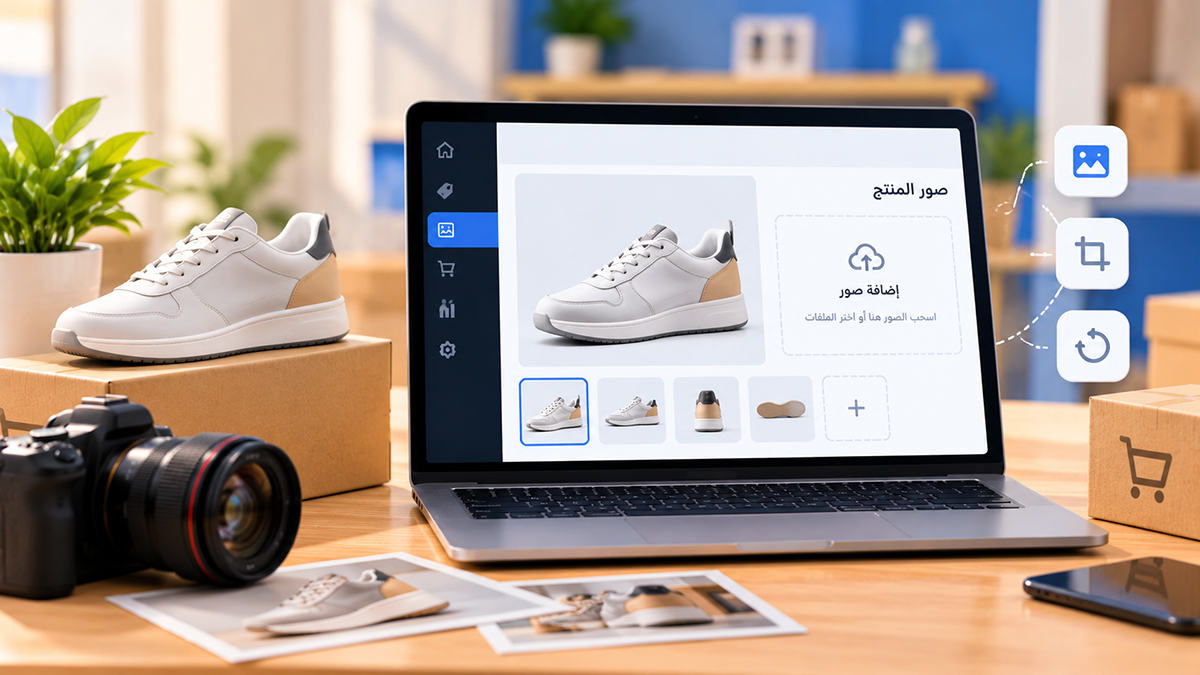
ما الذي يمكنك إدارته في معرض صور المنتج؟
يمكنك إضافة عدة صور للمنتج، واختيار الصورة الرئيسية التي تظهر في بطاقة المنتج، وإزالة الصور غير المطلوبة. وتدعم Cliprz أيضاً استخدام صور مشتركة لمنتجات متطابقة في الباركود عند توفرها. يشرح هذا الدليل الإجراءات الموجودة في لوحة التاجر.
قبل البدء
سجّل الدخول إلى لوحة تحكم متجرك، وتأكد من وجود المنتج الذي تريد تعديل صوره.
جهّز صوراً واضحة للمنتج، ويفضّل أن تُظهر شكله الحقيقي من أكثر من زاوية.
لا يتجاوز حجم كل صورة مرفوعة عبر نافذة «إضافة صور» 4 ميغابايت.
إضافة صور جديدة إلى منتج موجود
من لوحة التاجر، افتح قسم «المنتجات».
اعثر على المنتج المطلوب من القائمة أو باستخدام البحث.
في إجراءات بطاقة المنتج، اختر «إضافة صور». قد يظهر الإجراء على هيئة أيقونة صورة؛ مرّر المؤشر فوقها للتحقق من الاسم.
تظهر نافذة «إضافة صور لمعرض المنتج». اسحب الصور إلى منطقة الرفع أو اضغط لاختيار الملفات من جهازك.
يمكنك اختيار أكثر من صورة. راجع الصور المحددة وترتيبها قبل اعتماد الرفع.
اضغط «رفع للمعرض». بعد نجاح العملية يظهر إشعار بعدد الصور التي أُضيفت إلى معرض المنتج.
إذا لم تكن للمنتج صورة رئيسية من قبل، تصبح أول صورة مضافة هي الصورة الرئيسية تلقائياً. أما إذا كانت له صورة رئيسية بالفعل، فلن يستبدلها رفع صور إضافية تلقائياً.
تنبيه: خيار «شارك هذي الصور بالمكتبة المشتركة» يظهر عند امتلاك المنتج باركوداً، ويكون مفعلاً افتراضياً في نافذة الرفع. عطّله قبل رفع الصور إذا كنت لا تريد المساهمة بصور المنتج في المكتبة المشتركة.
تغيير الصورة الرئيسية أو حذف الصور
افتح «المنتجات» وحدد المنتج الذي يحتوي على صور.
اختر إجراء «إدارة الصور»، الذي يظهر عندما توجد صور في معرض المنتج.
في نافذة «إدارة صور المنتج»، افتح حقل «الصورة الرئيسية» وحدد الصورة التي تريد استخدامها في بطاقة المنتج.
إذا أردت إزالة صور، حدد الصور المسموح بحذفها في خيار «احذف هالصور». تحقق من اختيارك قبل الحفظ.
اضغط «حفظ». تظهر رسالة «تم حفظ صور المنتج» عند اكتمال العملية.
إذا حذفت الصورة التي كانت محددة كرئيسية، يحاول النظام اختيار صورة من الصور المتبقية. راجع بطاقة المنتج بعد الحفظ للتأكد من أن الصورة المناسبة أصبحت الرئيسية.
مهم: الصور المستعارة من المكتبة المشتركة لا تظهر ضمن قائمة الحذف في نافذة «إدارة الصور». تشير الواجهة إلى أن إزالة هذه الصور تتم عبر التعديل الكامل؛ بحاجة إلى تحقق من الواجهة لمعرفة الإجراء التفصيلي في الإصدار المنشور.
استخدام صورة من المكتبة المشتركة
قد يظهر في بطاقة المنتج إجراء «استخدم من المكتبة المشتركة» إذا كان المنتج يحمل باركوداً، ولا يحتوي على أي صور، وتوجد صورة مشتركة مطابقة لذلك الباركود.
افتح بطاقة المنتج الذي تنطبق عليه هذه الشروط.
اختر «استخدم من المكتبة المشتركة».
اقرأ رسالة التأكيد وتأكد من أن الصورة المعروضة مناسبة للمنتج.
اضغط «استخدام الصورة» لإضافتها إلى المنتج.
يعتمد التطابق على الباركود، وليس الاسم وحده. لذلك افحص الصورة بنفسك قبل اعتمادها، وخصوصاً عند اختلاف أحجام العبوات أو أشكال التغليف.
إضافة صورة مباشرة بالسحب إلى بطاقة المنتج
تدعم قائمة المنتجات إسقاط ملف صورة على منطقة صورة المنتج. عند نجاح الرفع تُضاف الصورة إلى المعرض، وتصبح رئيسية فقط إذا لم تكن هناك صورة رئيسية سابقاً. ويمكن أيضاً إسقاط رابط صورة من صفحة أخرى، لكن تنزيله يعتمد على سماح النظام بالمصدر وصلاحية الرابط.
إذا فشلت عملية السحب أو لم تكن متأكداً من منطقة الإسقاط، استخدم إجراء «إضافة صور»؛ فهو الخيار الأوضح والأكثر ملاءمة للشرح الأساسي.
حل المشكلات الشائعة
الصورة لا تُرفع
تأكد من أن الملف صورة صالحة وأن حجمه لا يتجاوز 4 ميغابايت، ثم أعد المحاولة عبر إجراء «إضافة صور». إذا استمر الخلل، جرّب صورة أخرى وتحقق من اتصالك بالشبكة.
رفعت عدة صور لكن الصورة الرئيسية لم تتغير
هذا سلوك متوقع إذا كانت للمنتج صورة رئيسية مسبقاً. افتح «إدارة الصور»، واختر الصورة المطلوبة في حقل «الصورة الرئيسية»، ثم اضغط «حفظ».
لا أرى خيار «إدارة الصور»
يظهر هذا الإجراء فقط عندما يمتلك المنتج صورة واحدة على الأقل. ابدأ بإجراء «إضافة صور».
لا أرى خيار المكتبة المشتركة
لا يظهر إجراء «استخدم من المكتبة المشتركة» إلا للمنتج الذي يحتوي على باركود، ولا يملك صوراً، وله صورة مطابقة متاحة في المكتبة.
النتيجة المتوقعة
بعد تنفيذ الخطوات، يصبح للمنتج معرض صور يمكن إدارته من قائمة المنتجات، مع صورة رئيسية محددة لبطاقته. راجع صفحة المنتج في متجرك للتأكد من ملاءمة الصور وترتيبها.
مقالات مرتبطة
حالة النشر وظهور المنتجات