
التعرف على لوحة تحكم Cliprz وأقسامها الرئيسية
الإجابة المختصرة
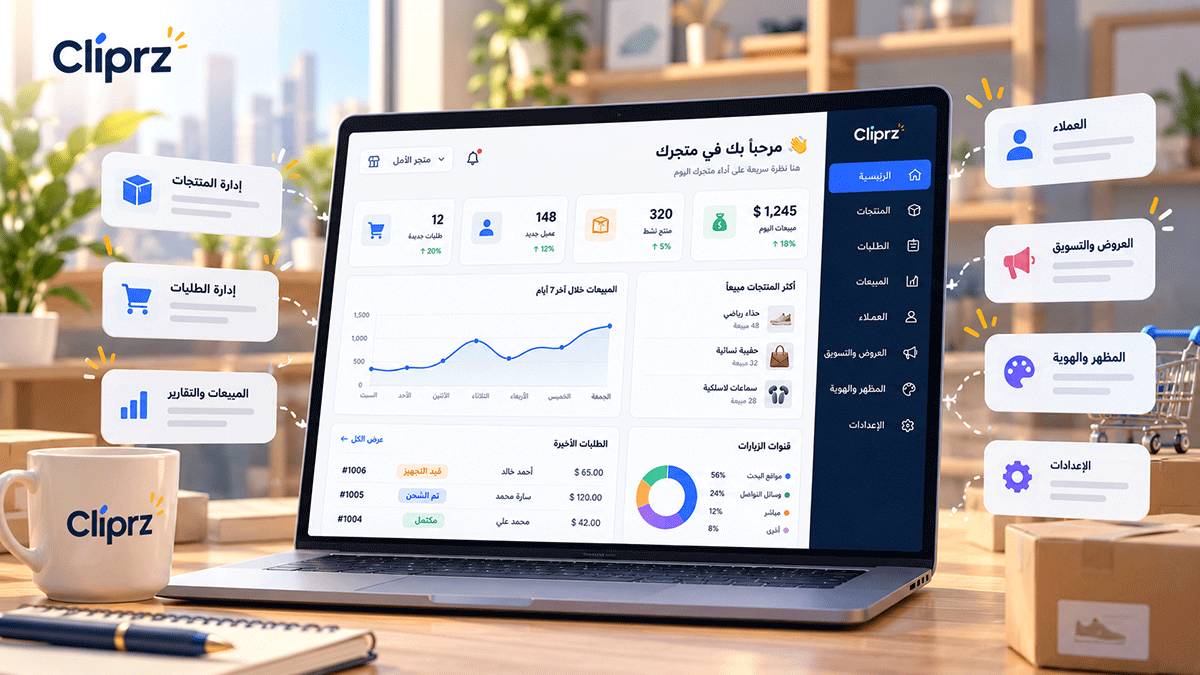
التعرف على لوحة تحكم Cliprz وأقسامها الرئيسية
بعد إنشاء متجرك وإكمال إعداد الهوية والمظهر، حان الوقت للتعرف على لوحة التحكم التي ستستخدمها لإدارة نشاطك التجاري.
توفر لك Cliprz مساحة إدارية تستطيع من خلالها إدارة المنتجات، مراجعة الطلبات، إعداد العروض، تخصيص واجهة المتجر، ومتابعة المزامنة مع برنامج المحاسبة إذا كنت تستخدمه.
في هذا الدليل سنتعرف على أقسام لوحة التحكم دون الدخول في تفاصيل كل ميزة؛ ستكون لكل قسم مقالات تعليمية مستقلة.
أولاً: كيف تدخل إلى لوحة التحكم؟
افتح رابط متجرك.
أضف
/adminفي نهاية الرابط للانتقال إلى لوحة الإدارة.سجّل الدخول باستخدام بريد المدير وكلمة المرور.
بعد إكمال خطوات الإعداد الأولي، ستتمكن من الوصول إلى لوحة التحكم.
على سبيل المثال، إذا كان رابط متجرك:
https://alnoor.cliprz.net
فسيكون رابط لوحة الإدارة:
https://alnoor.cliprz.net/admin
مهم: قد تختلف الوظائف التي تظهر لك بحسب الباقة والميزات المفعلة وصلاحيات حسابك.
ثانياً: ما الذي يظهر في لوحة القيادة؟
عند فتح لوحة الإدارة ستجد الصفحة الرئيسية باسم «لوحة القيادة».
تعرض هذه الصفحة نظرة سريعة على وضع المتجر، بدلاً من مطالبتك بفتح كل قسم لمعرفة ما يحدث.
1. اسم المتجر ورسالة الترحيب
في أعلى الصفحة يظهر اسم المتجر واسم المستخدم، مع إشارة إلى الفترة الزمنية التي تعرض عنها البيانات.
يساعدك ذلك على التأكد من أنك تعمل داخل المتجر الصحيح.
2. اختيار الفترة الزمنية
يمكنك التبديل بين:
آخر 7 أيام.
آخر 14 يوماً.
آخر 30 يوماً.
يساعد اختيار الفترة على قراءة المؤشرات المرتبطة بالنشاط خلال مدة معينة.
3. خطوات إعداد المتجر
إذا لم تكتمل متطلبات البداية، قد تظهر بطاقة «إعداد المتجر».
توضح هذه البطاقة عدد الخطوات المكتملة والخطوات المتبقية، وتوفر روابط للانتقال إلى الإعداد المطلوب.
تختلف الخطوات بحسب طريقة تشغيل متجرك:
إذا كنت تضيف منتجاتك يدوياً، فستُوجَّه نحو إعداد المظهر والمنتجات ونشرها.
إذا كنت تعتمد على برنامج محاسبة، فستظهر خطوات مرتبطة بالجهاز والربط والمزامنة والأسعار.
لا تحتاج إلى تثبيت برنامج المزامنة إذا كنت تدير المنتجات يدوياً.
4. المؤشرات الرئيسية
تعرض لوحة القيادة بطاقات تحتوي على معلومات مختصرة عن حالة المتجر.
قد تتعلق المؤشرات بالمنتجات المنشورة والمسودات، أو بالطلبات والمبيعات عندما تكون الميزات اللازمة متاحة.
استخدم هذه البطاقات للحصول على صورة عامة، ثم انتقل إلى القسم المختص عندما تحتاج إلى التفاصيل.
5. أحدث الطلبات
إذا كانت إدارة الطلبات متاحة لمتجرك، فقد يظهر قسم «أحدث الطلبات».
يمكنك استخدامه لمراجعة الطلبات الحديثة، مع خيارات لعرض الحالات مثل:
الكل.
قيد المراجعة.
مؤكدة.
جاهزة للاستلام.
مكتملة.
ملغاة.
ولإدارة الطلب بصورة كاملة، افتح قسم الطلبات المخصص.
6. الرسوم البيانية ومؤشرات النشاط
قد تعرض لوحة القيادة أقساماً إضافية، مثل:
الطلبات اليومية.
المنتجات الأكثر طلباً.
نبض المتجر.
المنتجات المنشورة.
صحة المزامنة مع المحاسبة.
لا تظهر جميع هذه الأقسام لكل متجر؛ يرتبط ظهور بعضها بالباقة والميزات المفعّلة وطريقة تشغيل المتجر وتوفر البيانات اللازمة.
7. التنبيهات والإشعارات
يمكن أن تظهر تنبيهات مرتبطة بحالة المتجر أو وجود خطوة تحتاج إلى مراجعة.
إذا ظهر تنبيه، اقرأ وصفه وافتح الإجراء المرتبط به قبل اتخاذ القرار.
ثالثاً: كيفية تخصيص لوحة القيادة
إذا كان خيار «تخصيص اللوحة» متاحاً، يمكنك تعديل طريقة عرض بعض أقسام لوحة القيادة.
من وظائف التخصيص التي يدعمها النظام:
إظهار قسم أو إخفاؤه.
تغيير ترتيب الأقسام.
تغيير عرض بعض الأقسام.
استعادة الترتيب الافتراضي.
تساعدك هذه الميزة على إبراز المعلومات الأكثر أهمية لعملك.
على سبيل المثال، قد يفضل تاجر يعتمد على البيع المباشر متابعة الطلبات، بينما يهتم تاجر آخر بمؤشرات المنتجات وحالة المزامنة.
تنبيه: تخصيص مواضع الأقسام يغيّر طريقة عرض لوحة القيادة، ولا يغيّر بيانات المنتجات أو الطلبات نفسها.
رابعاً: التعرف على القائمة الجانبية
تضم القائمة الجانبية مجموعات تجمع الوظائف المرتبطة ببعضها.
المبيعات والعملاء
يضم هذا القسم الوظائف المرتبطة بالطلبات والعملاء وطرق الدفع، بالإضافة إلى الطلبات المرفوعة عندما تكون الميزة متاحة.
استخدمه عندما تريد متابعة عمليات الشراء أو مراجعة بيانات العملاء أو إدارة وسائل الدفع.
المنتجات والمخزون
من أهم الأقسام التي سيستخدمها التاجر لإدارة ما يعرضه في متجره.
قد يضم:
المنتجات.
الفئات.
خصائص المنتجات.
عائلات المنتجات.
الحقول المخصصة.
التحديث الجماعي.
قواعد توصية المنتجات.
من هذا القسم تبدأ عادةً بإضافة المنتجات وتنظيمها قبل عرضها للزبائن.
العروض والتسويق
يُستخدم لإدارة الأنشطة التسويقية، مثل:
العروض التلقائية.
كوبونات الخصم.
الحملات.
تحليلات التجارة، عند توفرها.
بعض أدوات الاقتراحات والأتمتة التسويقية.
ابدأ بتجهيز المنتجات والأسعار قبل إنشاء عروض ترويجية.
مبيعات Facebook والأتمتة
تضم هذه المجموعة أدوات التكامل والتسويق المرتبطة بـ Facebook، بحسب الميزات المتاحة للمتجر.
قد تتضمن إعدادات الربط والنشر والتحليلات والتفاعلات والأتمتة.
لا يلزم إعداد هذا القسم عند إنشاء المتجر لأول مرة.
واجهة المتجر والمحتوى
يُستخدم للتحكم في شكل الموقع الذي يراه الزبون ومحتواه.
يشمل وظائف مثل:
تخصيص المتجر.
إعداد مظهر الواجهة وأقسامها.
البانرات.
صفحات المحتوى.
النطاق المخصص.
بعض إعدادات WhatsApp وSEO والتتبع.
إذا أردت تعديل شكل متجرك أو المحتوى الظاهر للزبائن، فابدأ من هذه المجموعة.
الربط والمزامنة
هذا القسم مخصص للمتاجر التي تستخدم أدوات الربط ونقل البيانات.
قد يحتوي على وظائف لإعداد ربط المنتجات، متابعة حركة المزامنة، إدارة الأجهزة، ومراجعة المشكلات أو الاختلافات في البيانات.
إذا كنت تضيف المنتجات يدوياً، فلا يلزم البدء به.
الإدارة والاشتراك
يضم الوظائف الإدارية، مثل:
إعدادات المتجر.
فريق المتجر والمستخدمين.
الاشتراك.
الميزات المتاحة للمتجر.
اكتشاف الميزات والإضافات.
استخدمه لتحديث إعدادات المتجر ومراجعة صلاحيات الفريق أو تفاصيل الاشتراك.
بيانات تقنية متقدمة
توجد مجموعة متخصصة في البيانات الفنية، مثل السجلات المستلمة وبيانات الربط.
غالباً لا يحتاج التاجر الجديد إلى التعامل معها خلال خطوات البداية؛ تُستخدم عند المراجعة الفنية أو تشخيص مشكلات البيانات.
خامساً: قائمة مختصرة لمعرفة أين تذهب
إذا أردت إضافة منتج، افتح المنتجات والمخزون ← المنتجات.
إذا أردت متابعة طلب، افتح المبيعات والعملاء ← الطلبات.
إذا أردت إنشاء كوبون خصم، افتح العروض والتسويق ← الكوبونات.
إذا أردت تغيير مظهر الموقع، انتقل إلى واجهة المتجر والمحتوى.
إذا أردت تعديل معلومات المتجر أو اشتراكه، انتقل إلى الإدارة والاشتراك.
إذا أردت مراجعة مزامنة برنامج المحاسبة، انتقل إلى الربط والمزامنة.
سادساً: ما الخطوة المناسبة بعد التعرف على اللوحة؟
ليس ضرورياً أن تنفذ جميع الوظائف مباشرة.
إذا كنت تدير متجرك دون برنامج محاسبة، يُفضّل أن تبدأ بإضافة أول منتج، ثم إنشاء الفئات وتنظيم واجهة المتجر.
أما إذا كنت تعتمد على برنامج محاسبة لإدارة الأسعار والكميات، فراجع مسار الربط والمزامنة قبل محاولة إدارة البيانات التي تُحدَّث من مصدر خارجي.
أسئلة شائعة
لماذا لا أرى بعض الأقسام المذكورة؟
تعرض Cliprz عناصر القائمة بحسب الميزات والصلاحيات وإمكانية الوصول. قد لا تظهر الوظيفة إذا لم تكن متاحة لمتجرك أو لحساب المستخدم الحالي.
لماذا لا تظهر إحصائيات الطلبات؟
قد لا تكون إدارة الطلبات مفعلة أو لا تتوفر بيانات كافية بعد.
هل يمكنني تغيير ترتيب لوحة القيادة؟
نعم، عندما يكون خيار تخصيص اللوحة متاحاً. ويمكن استعادة تخطيطها الافتراضي.
هل أحتاج إلى استخدام جميع الأقسام؟
لا. استخدم الأقسام المناسبة لنشاطك التجاري وطريقة إدارتك للمتجر.
النتيجة المتوقعة
بعد قراءة هذا الدليل ستعرف وظيفة لوحة القيادة، وكيفية العثور على الأقسام الأساسية، وأين تبدأ لإضافة المنتجات أو متابعة الطلبات أو تخصيص المتجر.
المقالة التالية: إضافة أول منتج إلى متجر Cliprz.