
إعداد هوية المتجر واختيار مظهره لأول مرة في Cliprz
الإجابة المختصرة
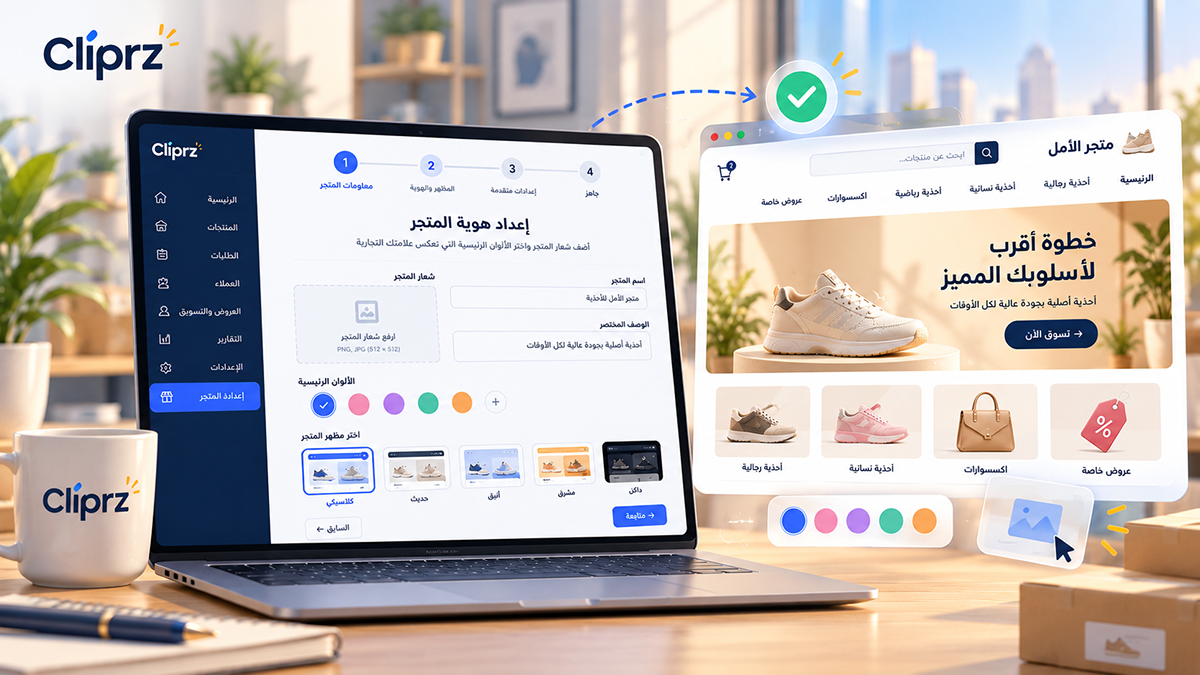
إعداد هوية المتجر واختيار مظهره لأول مرة في Cliprz
بعد إنشاء متجرك في Cliprz والدخول إليه للمرة الأولى، ستبدأ مرحلة تجهيز هوية المتجر ومظهره.
لا تحتاج إلى خبرة في تصميم المواقع لإكمال هذه المرحلة. ستختار الاسم الذي يظهر لعملائك، وتضيف شعارك إن كان جاهزاً، ثم تختار أحد التصاميم المتاحة.
ما المقصود بهوية المتجر ومظهره؟
هوية المتجر هي المعلومات البصرية الأساسية التي تعرّف العملاء بمتجرك، مثل اسمه وشعاره.
أما مظهر المتجر فهو التصميم الذي يحدد الشكل العام لواجهته الإلكترونية.
على سبيل المثال، قد يمتلك متجر للأحذية ومتجر للأدوات المنزلية منتجات مختلفة، ولذلك قد يختار كل منهما تصميماً يناسب طبيعة نشاطه.
قبل البدء
تأكد من أنك:
أنشأت متجرك في Cliprz بنجاح.
تمتلك حساب المدير ويمكنك الدخول إلى لوحة التحكم.
تعرف الاسم الذي تريد عرضه لعملائك.
جهزت صورة الشعار إن كانت متوفرة، ويمكنك إكمال الإعداد دونها.
إذا لم تكن قد أنشأت متجرك، ارجع أولاً إلى مقالة كيفية إنشاء متجر جديد في Cliprz خطوة بخطوة.
الخطوة الأولى: الدخول إلى شاشة الإعداد الأولي
بعد إنشاء المتجر، اضغط «ادخل لوحة التحكم وكمّل تجهيز متجرك» من صفحة نجاح التسجيل.
إذا طُلب منك تسجيل الدخول، أدخل البريد الإلكتروني وكلمة المرور اللذين اخترتهما عند إنشاء المتجر.
عندما يكون الإعداد الأولي غير مكتمل، سيوجهك النظام إلى تجربة الترحيب والتجهيز.
تتكون شاشة إعداد المظهر من ثلاث خطوات، ويظهر مؤشر في الأعلى يوضح تقدمك.
الخطوة الثانية: تحديد اسم المتجر
في الخطوة الأولى بعنوان «هويّة متجرك»، ستجد حقل «اسم المتجر».
اكتب الاسم الذي تريد أن يظهر أمام عملائك.
مثال:
متجر النور للأحذية
يمكنك استخدام الاسم الذي اخترته عند التسجيل أو تعديله ليناسب هوية متجرك بصورة أفضل.
الفرق بين الاسم والرابط: اسم المتجر الظاهر للعميل يختلف عن الرابط الذي حجزته عند التسجيل. تغيير الاسم الظاهر لا يعني تغيير عنوان المتجر الإلكتروني.
الخطوة الثالثة: إضافة شعار المتجر
أسفل اسم المتجر ستجد خيار «الشعار (اختياري)».
لإضافة الشعار:
اضغط «اضغط لاختيار صورة».
اختر صورة الشعار من جهازك.
تأكد من ظهور معاينة الشعار.
إذا اخترت صورة غير مناسبة، يمكنك تغييرها أو استخدام «إزالة الشعار».
مواصفات الشعار المقبولة
الصيغة: PNG أو JPG.
الحد الأقصى لحجم الملف: 2 ميغابايت.
رفع الشعار اختياري.
نصيحة: استخدم شعاراً واضحاً، ويفضل أن يكون بخلفية شفافة إذا اخترت PNG وكانت هوية الشعار تسمح بذلك.
لا تستخدم صورة صغيرة جداً أو تحتوي على تفاصيل دقيقة يصعب تمييزها عند عرضها داخل المتجر.
إذا لم يكن لديك شعار الآن، يمكنك متابعة الإعداد وإضافته لاحقاً.
الخطوة الرابعة: الانتقال إلى اختيار التصميم
بعد إكمال اسم المتجر وإضافة الشعار إن رغبت، اضغط «التالي».
ستصل إلى الخطوة الثانية بعنوان «اختر مظهر متجرك».
تعرض هذه الشاشة مجموعة من التصاميم، ولكل تصميم معاينة مصغرة واسم يساعدك على الاختيار.
الخطوة الخامسة: اختيار التصميم المناسب
راجع التصاميم المتاحة واختر التصميم الذي يناسب طبيعة منتجاتك وطريقة عرضها.
اضغط بطاقة التصميم الذي تريد استخدامه.
سيظهر تمييز مرئي على التصميم المختار لمساعدتك في معرفة اختيارك الحالي.
ما الفرق بين التصاميم المتاحة والمقفلة؟
التصاميم المتاحة: يمكن تحديدها خلال الإعداد الأولي.
التصاميم المقفلة: تظهر بعلامة قفل، وقد تتطلب شراء إضافة من «متجر الإضافات».
لا تحتاج إلى شراء تصميم مميز لإنشاء متجرك والبدء في استخدامه؛ يمكنك اختيار أحد التصاميم المتاحة أولاً.
نصيحة: لا تبحث في هذه المرحلة عن إعداد كل تفصيل في الواجهة. اختر تصميماً مبدئياً مناسباً، ثم انتقل لاحقاً إلى أدوات تخصيص المتجر.
الخطوة السادسة: مراجعة الإعدادات
بعد اختيار التصميم، اضغط «التالي».
ستصل إلى الخطوة الثالثة بعنوان «متجرك جاهز».
تعرض الشاشة ملخصاً يتضمن:
اسم المتجر الذي اخترته.
التصميم المحدد.
حالة الشعار، سواء اخترت صورة أم لم ترفع شعاراً.
راجع المعلومات وتأكد من أنها صحيحة.
إذا رغبت في تعديل أي اختيار، استخدم «السابق» للعودة إلى الخطوة المطلوبة.
الخطوة السابعة: إكمال الإعداد والدخول إلى المتجر
عندما تصبح راضياً عن الاختيارات، اضغط «دخّل المتجر».
سيحفظ Cliprz إعدادات الهوية والمظهر، ثم ينقلك إلى لوحة التحكم لمتابعة تجهيز متجرك.
بهذه الخطوة تكون قد أكملت الإعداد البصري الأولي.
هل يمكن تغيير الشعار والتصميم لاحقاً؟
نعم. الإعداد الأولي ليس قراراً نهائياً.
بعد الدخول إلى لوحة التحكم، يمكنك استخدام قسم «تخصيص المتجر» لإجراء إعدادات أكثر تفصيلاً، بحسب الميزات المتاحة لمتجرك.
ومن أمثلة التخصيصات التي قد تتوفر:
تعديل ألوان الواجهة.
إعداد الصور والبانرات.
تخصيص بعض أجزاء عرض المتجر.
ستُشرح هذه الخصائص بالتفصيل في مقالات مستقلة.
مشكلات قد تواجهك
لا أستطيع رفع الشعار
تأكد من أن الصورة بصيغة PNG أو JPG وأن حجمها لا يتجاوز 2 ميغابايت، ثم حاول مجدداً.
زر التالي لا يستجيب أثناء رفع الشعار
انتظر اكتمال رفع الملف أولاً، ثم تابع.
لا أستطيع اختيار تصميم معين
إذا كان التصميم يحمل علامة قفل، فقد لا يكون ضمن التصاميم المتاحة في حسابك الحالي.
اختر تصميماً متاحاً للمتابعة.
هل يجب امتلاك شعار قبل إنشاء المتجر؟
لا. الشعار اختياري في هذه المرحلة.
هل اختيار التصميم يؤثر في المنتجات أو بيانات المحاسبة؟
اختيار المظهر يتعلق بالشكل العام للمتجر، وليس بإنشاء المنتجات أو ربط البيانات المحاسبية.
النتيجة المتوقعة
بعد إكمال الخطوات يصبح لمتجرك اسم ظاهر وهوية أولية وتصميم محدد، وتستطيع الانتقال إلى لوحة التحكم للبدء في تجهيز المحتوى والمنتجات.
المقالة التالية المقترحة: التعرف على لوحة تحكم Cliprz لأول مرة وأقسامها الرئيسية.