
كيفية إنشاء متجر جديد في Cliprz خطوة بخطوة
الإجابة المختصرة
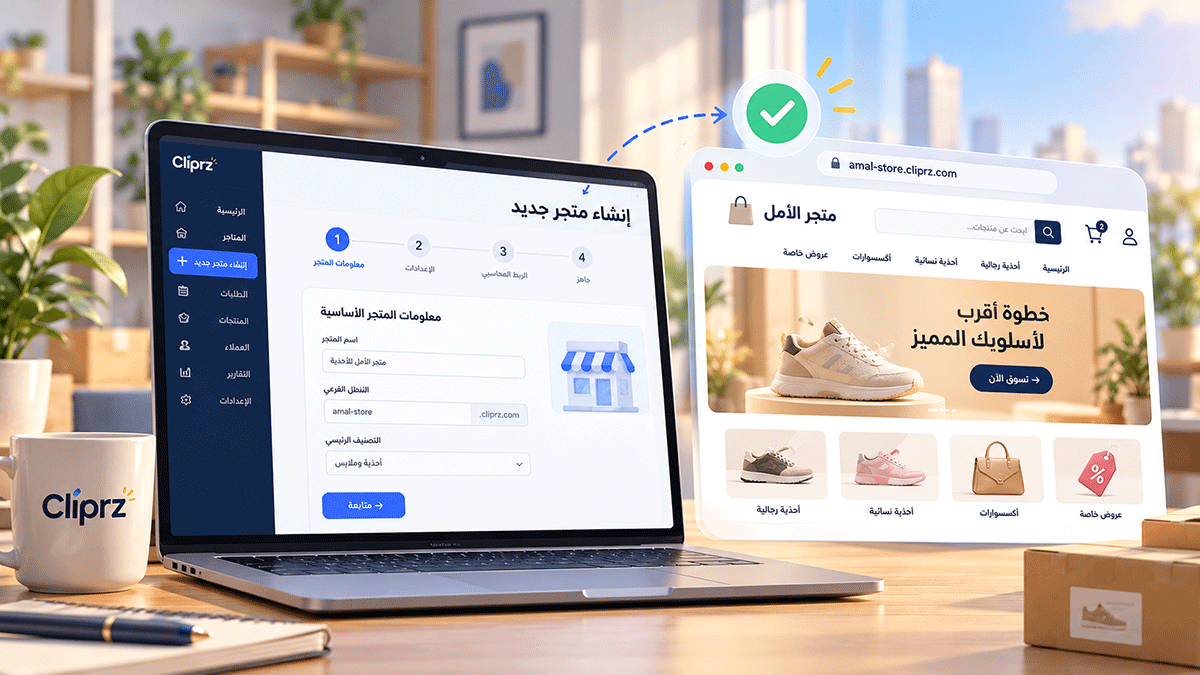
كيفية إنشاء متجر جديد في Cliprz خطوة بخطوة
هل ترغب في إنشاء متجرك الإلكتروني والبدء بعرض منتجاتك على الإنترنت؟ يتيح لك Cliprz إنشاء متجر مستقل برابط خاص بك، مع حساب مدير للتحكم بالمنتجات والإعدادات والطلبات.
لا تحتاج إلى امتلاك برنامج محاسبة قبل التسجيل؛ يمكنك إنشاء المتجر أولاً، ثم إضافة منتجاتك يدوياً أو ربط برنامج المحاسبة لاحقاً إذا كنت تستخدم أحد البرامج المدعومة.
قبل البدء
جهّز المعلومات التالية:
اسم المتجر الذي تريد استخدامه.
اسم قصير باللغة الإنجليزية لرابط متجرك.
اسم الشخص الذي سيدير المتجر.
بريد إلكتروني صالح وغير مستخدم لإنشاء متجر آخر في Cliprz.
كلمة مرور قوية لا تقل عن 8 أحرف.
يمكنك التسجيل من الكمبيوتر أو الهاتف باستخدام المتصفح.
الخطوة الأولى: فتح صفحة إنشاء المتجر
انتقل إلى موقع Cliprz الرسمي.
اضغط خيار إنشاء متجر جديد أو الانتقال إلى صفحة التسجيل.
ستظهر صفحة بيانات المتجر التي تحتوي على قسمين رئيسيين: «هوية المتجر» و«حساب المدير».
يمكنك أيضاً فتح صفحة التسجيل مباشرة:
الخطوة الثانية: إدخال اسم المتجر
في قسم هوية المتجر ستجد حقل «اسم المتجر».
اكتب الاسم الذي ترغب في تعريف متجرك به، مثل:
متجر النور للأدوات المنزلية
هذا الاسم سيكون الاسم الأولي لمتجرك. ويمكنك تعديل الاسم الظاهر للزبائن لاحقاً من إعدادات المتجر، دون تغيير الرابط التقني الذي اخترته عند التسجيل.
نصيحة: استخدم اسماً واضحاً يعبر عن نشاطك التجاري، وتجنب إضافة عبارات طويلة أو مؤقتة إلى الاسم.
الخطوة الثالثة: اختيار رابط المتجر
في حقل رابط المتجر، اكتب اسماً قصيراً باللغة الإنجليزية.
مثال:
alnoor
سيضيف Cliprz نطاق الموقع إلى الاسم تلقائياً، ليصبح الرابط مشابهاً للتالي:
https://alnoor.cliprz.net
شروط كتابة الرابط
استخدام أحرف إنجليزية صغيرة من
aإلىz.السماح بالأرقام من
0إلى9.يمكن استخدام الشرطة
-للفصل بين الكلمات.لا يسمح بالمسافات أو النقاط أو الشرطة السفلية
_.يجب ألا يتجاوز الجزء الذي تدخله 63 محرفاً.
يجب أن يكون الاسم غير مستخدم أو محجوز.
أمثلة:
alnoor— صحيح.alnoor-store— صحيح.alnoor2026— صحيح.al noor— غير صحيح بسبب المسافة.al_noor— غير صحيح بسبب الشرطة السفلية.
كيف تعرف أن الرابط متاح؟
يفحص Cliprz توفر الرابط تلقائياً أثناء كتابته، ويعرض رسالة توضّح إن كان متاحاً أو مستخدماً أو غير صالح.
إذا كان الاسم مستخدماً، جرّب اسماً مختلفاً يعبر عن نشاطك.
مهم: رابط المتجر مختلف عن اسمه. تستطيع تعديل الاسم المعروض لاحقاً، لكن لا تفترض أن تعديل الاسم سيغيّر رابط المتجر تلقائياً.
الخطوة الرابعة: إنشاء حساب المدير
بعد اختيار اسم المتجر ورابطه، انتقل إلى قسم حساب المدير.
أدخل المعلومات التالية:
اسم المدير: اسم الشخص المسؤول عن إدارة المتجر، مثل «أحمد محمد».
رقم الهاتف (اختياري): رقم للتواصل، ويمكن تركه فارغاً عند التسجيل.
البريد الإلكتروني للدخول والفواتير: البريد الذي ستستخدمه للدخول إلى لوحة الإدارة. أدخله بعناية لأنه مرتبط بحساب المتجر، ولا يمكن استخدام البريد نفسه لإنشاء متجر آخر نشط على المنصة.
كلمة المرور: اختر كلمة مرور خاصة بك تتكون من 8 أحرف على الأقل، ويفضّل أن تتضمن أحرفاً وأرقاماً ورموزاً.
تأكيد كلمة المرور: أعد إدخال كلمة المرور نفسها تماماً.
لا تشارك كلمة المرور مع موظفي المتجر. يمكن إدارة حسابات المستخدمين وصلاحياتهم لاحقاً بدلاً من مشاركة حساب المدير.
الخطوة الخامسة: الموافقة على الشروط وإنشاء المتجر
راجع اسم المتجر ورابطه والبريد الإلكتروني.
اقرأ شروط الاستخدام وسياسة الخصوصية.
فعّل مربع الموافقة إذا كنت موافقاً عليهما.
اضغط زر جهّز متجري.
لا يصبح الزر متاحاً إلا بعد التأكد من توفر رابط صالح والموافقة على الشروط.
الخطوة السادسة: انتظار تجهيز المتجر
بعد إرسال النموذج، ستظهر شاشة جارٍ إنشاء المساحة....
ينشئ Cliprz في هذه المرحلة المكونات الأساسية لمتجرك، ومنها:
مساحة متجر مستقلة وقاعدة بيانات خاصة به.
رابط المتجر.
الجداول والإعدادات الأساسية.
حساب المدير الأول.
الفترة التجريبية والميزات المرتبطة بها.
لا تغلق صفحة التسجيل أثناء التجهيز.
عند اكتمال العملية بنجاح، سينقلك النظام إلى صفحة تأكيد إنشاء المتجر.
الخطوة السابعة: التعرف على صفحة نجاح التسجيل
ستظهر رسالة تؤكد أن متجرك أصبح جاهزاً، مع معلومات مهمة:
رابط المتجر: العنوان الذي يمكنك فتحه في المتصفح.
بريد الدخول: البريد المرتبط بحساب المدير.
نهاية الفترة التجريبية: التاريخ الذي تنتهي فيه التجربة، عندما يكون محدداً.
احتفظ برابط المتجر وبريد الدخول في مكان يمكنك الرجوع إليه.
لن تعرض هذه الصفحة كلمة المرور التي اخترتها.
الخطوة الثامنة: الدخول إلى لوحة تحكم المتجر
اضغط ادخل لوحة التحكم وكمّل تجهيز متجرك.
يمكنك أيضاً الدخول لاحقاً بإضافة /admin إلى رابط متجرك، مثلاً:
https://alnoor.cliprz.net/admin
سجّل الدخول باستخدام البريد الإلكتروني وكلمة المرور اللذين حددتهما عند التسجيل.
قد تظهر لك بعد الدخول شاشة ترحيبية أو خطوات تجهيز أولية لاختيار هوية المتجر ومظهره.
ماذا أفعل بعد إنشاء المتجر؟
أصبح لديك الآن متجر وحساب مدير، لكنك لم تنتهِ بالضرورة من تجهيزه للبيع.
الخطوات التالية المقترحة هي:
إعداد هوية المتجر، مثل الشعار والألوان.
إدخال معلومات التواصل والعنوان.
إضافة أول منتج أو استيراد المنتجات.
ترتيب الصفحة الرئيسية والتصنيفات.
مراجعة إعدادات الطلبات وطرق البيع.
اختبار المتجر من واجهة الزبون.
إذا كانت منتجاتك وأسعارك وكمياتها تُدار عبر برنامج محاسبة، يمكنك لاحقاً تنزيل Cliprz Agent وإعداد الربط والمزامنة.
أما إذا كنت لا تستخدم برنامج محاسبة، فلا يلزم تثبيت Agent لمجرد إنشاء المتجر.
مشاكل شائعة أثناء إنشاء المتجر
رابط المتجر غير متاح
يعني أن الاسم مستخدم مسبقاً أو محجوز للنظام. اختر اسماً آخر وانتظر ظهور نتيجة التحقق.
رابط المتجر غير صالح
تحقق من عدم وجود مسافات أو رموز خاصة. استخدم أحرفاً إنجليزية صغيرة وأرقاماً وشرطة بين الكلمات فقط.
البريد الإلكتروني مستخدم لمتجر آخر
تمنع المنصة إنشاء متجر نشط آخر باستخدام بريد المالك نفسه. استخدم بريداً آخر أو ادخل إلى متجرك الموجود.
تأكيد كلمة المرور غير مطابق
أعد إدخال كلمة المرور في حقل التأكيد، وتأكد من تطابق القيمتين.
زر «جهّز متجري» غير متاح
تأكد من ظهور رسالة تفيد بتوفر الرابط، ومن تفعيل الموافقة على شروط الاستخدام وسياسة الخصوصية.
تعذر تجهيز المتجر
إذا ظهرت رسالة تفيد بتعذر إنشاء المتجر، يمكنك إعادة المحاولة. صُممت عملية التسجيل للتراجع عن الأجزاء التي أنشأتها عند فشل التجهيز، بدلاً من ترك متجر غير مكتمل.
إذا استمرت المشكلة، تواصل مع دعم Cliprz واذكر الخطوة التي فشل عندها التسجيل، دون إرسال كلمة المرور.
النتيجة المتوقعة
بعد إتمام الخطوات بنجاح سيكون لديك متجر مستقل برابط خاص وحساب مدير تستطيع استخدامه للدخول إلى لوحة تحكم Cliprz.
الخطوة التعليمية التالية: إعداد هوية المتجر والشعار والألوان لأول مرة.